테마

Crowny Class 사용 가이드

선생님과 교육기관의 학생을 위한 적극적인 반케어를 위해 만들어졌습니다.

QUICK START

3단계로 시작하기

설치부터 첫 수업까지, 단 3단계면 충분합니다.

1

앱 다운로드

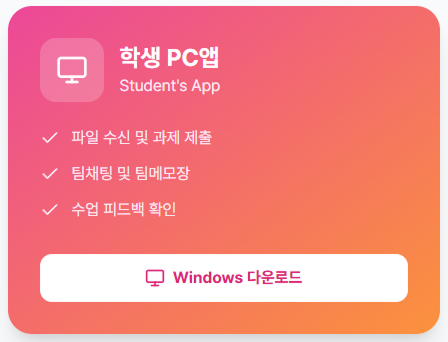
강사용 또는 학생용 앱을 다운로드하고 설치합니다. http://classnopi.web.app 접속후 다운로드

2

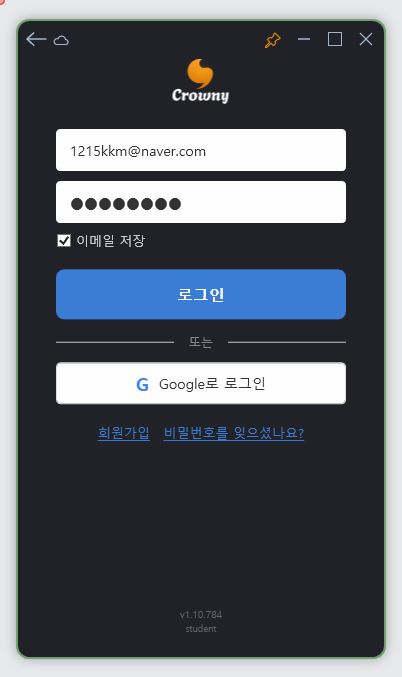
로그인

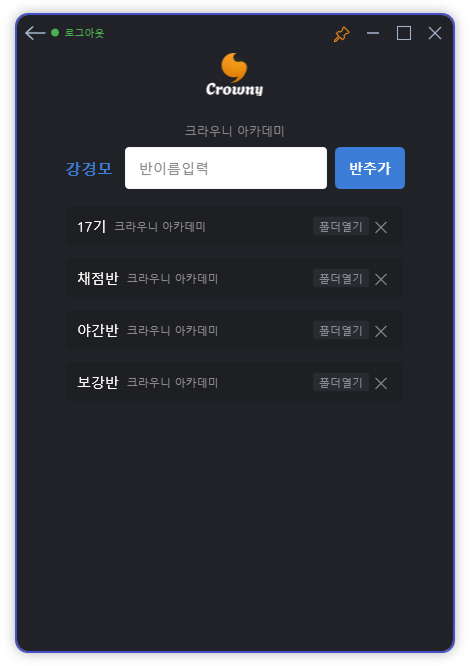
강사는 로그인후 반 등록 및 선택
학생은 로그인후 반등록 및 입장

3

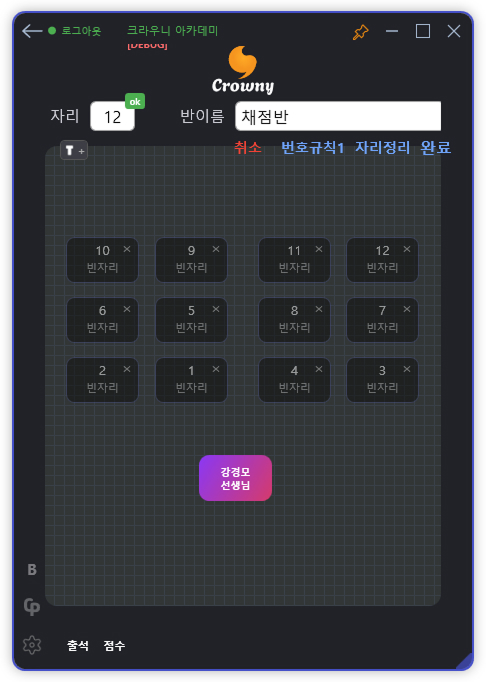
반좌석 위치설정 & 시작

좌석개수와 위치만 수정합니다.
이름은 학생이 좌석을 선택하면 자동등록 됩니다

INSTRUCTOR

강사용 가이드

수업을 더 효율적으로 관리하는 방법을 알아보세요.

메인 화면 구성

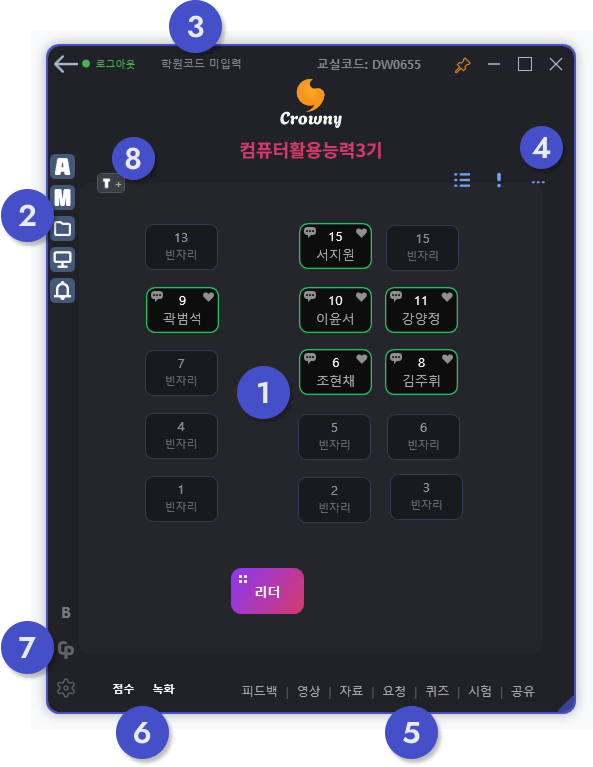
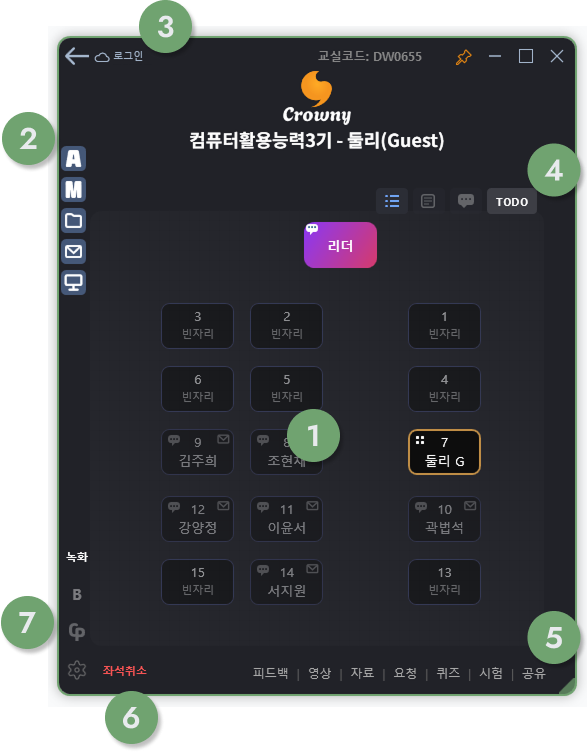
강사앱 메인 화면 (MainWindow)
1 좌석 영역

학생이름과 접속된 학생을 한눈에 볼 수 있어서 이름을 쉽게 파악할수 있습니다

2 좌측 도구

① 친근한 멘트날리기, ② 메모(공유,개인,공지),
③ 자료실(usb대체), ④ 학생들 화면 보기,
⑤ 쉬는시간 종소리

3 로그인 상태

① 로그인 아이디,
② 연결된 학원

4 반설정

① 공지입력 바로가기,
② 반비밀번호설정(선택사항),
③ 반좌석 설정

5 파일정리 폴더

학생과 주고받는 파일들 자동분류
① 피드백: 학생에게 보낸 피드백 정리기능,
② 자료: 주고받은 파일들 폴더,
③ 요청: 학생에게 받기전까지 학생화면에 표시됨
④ 퀴즈: 간단한 타이머
⑤ 시험: 시험시간 및 파일수집
⑥ 공유: 학생과 같이 쓰는 폴더

6 출석, 점수

① 출석: 로그인시간 로그아웃시간 표시
② 점수: 국비시험기준(문항별 점수표등록, 점수채점, 피드백입력, 학원과 공유)

7 설정

① 수업커뮤니티
② 포트폴리오 템플릿
③ 설정창

좌석 설정

좌석 배치를 설정하고 학생을 관리합니다.

좌석 설정 화면 instructor_seat_setup.png

전체선택: 모든 좌석 선택

초기화: 좌석 자동 배치

오름차순/내림차순: 번호 정렬

파일 전송 / 퀴즈 / 시험

파일을 전송하고 퀴즈/시험을 배포합니다.

파일 전송창 (FileTransferWindow) instructor_file_transfer.png

교재: 수업 자료 배포

퀴즈/시험: 시간제한 배포 및 수집

공유폴더: 파일 공유

원격 보기 / 원격 제어

학생 화면을 보거나 직접 제어합니다.

화면 보기 (ScreenViewerWindow) instructor_screen_viewer.png

원격보기: 단축키 Ctrl+Alt+A

원격제어: 학생 동의 필요 (수락/거절)

메모 시스템

다양한 종류의 메모를 관리합니다.

메모 창 (MemoWindow) instructor_memo.png

개인메모: 강사 전용, 카테고리별 정리

함께쓰는메모: 학생과 공유 (게시물+댓글)

팀메모: 팀별 협업 공간

추가 기능

수업벨

수업 시작/종료 알림

팀 관리

학생 그룹 생성/관리

출석 관리

출석/지각/결석 체크

그리기 도구

화면에 직접 그리기 (F8/F9)

효과 및 집중 도구

📳
화면 흔들기
👀
뭐하니?
깨워주기
🎯
집중하기
텍스트확인
STUDENT

학생용 가이드

수업에 참여하고 선생님과 소통하는 방법을 알아보세요.

반 연결 및 시작하기

학생앱 시작화면 (LoginPage)
로그인
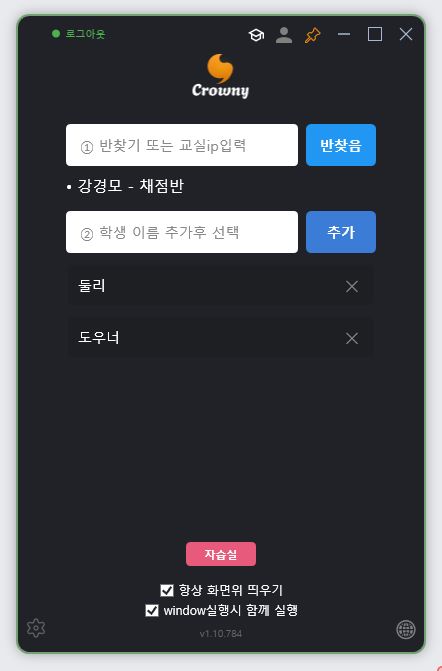
반선택후 이름등록선택
좌석선택

반 연결 순서

  1. 1 Crowny Class 학생 앱을 실행합니다
  2. 2 로그인을 하면 선생님이 만드신 반에 접속됩니다. (안될 경우 아이피 입력-강사설정창우측상단)
  3. 3 반선택 → 학생이름 등록 → 이름선택
  4. 4 반입장 → 좌석선택

💡 "선생님 찾기" 버튼으로 같은 네트워크의 선생님을 자동 검색! (3초)

메인 화면 구성

학생앱 메인 화면 (MainWindow)
1 좌석 영역

학생이름과 접속된 학생을 한눈에 볼 수 있어서 이름을 쉽게 파악할수 있습니다

2 좌측 도구

① 친근한 멘트날리기, ② 메모(공유,개인,공지),
③ 자료실(usb대체), ④ 선생님 화면 보기

3 로그인 상태

① 로그인 아이디,
② 연결된 학원

4 반설정

① 공지입력 바로가기,
② 반비밀번호설정(선택사항),
③ 반좌석 설정

5 파일정리 폴더

선생님과 주고받는 파일들 자동분류
① 피드백: 선생님께 받은 피드백 정리기능,
② 자료: 주고받은 파일들 폴더,
③ 요청: 선생님께 제출해야 하는 목록
④ 퀴즈: 퀴즈내역
⑤ 시험: 시험내역
⑥ 공유: 선생님과 같이 쓰는 폴더

6 출석, 점수

① 출석: 로그인시간 로그아웃시간 표시
② 점수: 국비시험기준(문항별 점수표등록, 점수채점, 피드백입력, 학원과 공유)

7 설정

① 수업커뮤니티
② 포트폴리오 템플릿
③ 설정창

화면 공유

내 화면을 선생님께 공유하거나 선생님 화면을 봅니다.

화면 공유 메뉴 student_screen_share.png

내 화면 공유: 수업 입장 시 자동 시작

선생님 화면 보기: 선생님 공유 시 수신

파일 수신

선생님이 보낸 파일을 받고 제출합니다.

파일 수신창 (FileReceiveWindow) student_file_receive.png

교재: 수업 자료 수신

퀴즈/시험: 문제 수신 및 답안 제출

메모

개인 메모를 작성하거나 선생님/팀과 공유합니다.

메모 화면 (MemoWindow) student_memo.png

내 메모: 개인 메모, 카테고리별 정리

함께쓰는메모: 선생님과 공유

팀메모: 팀원들과 협업

효과 및 알림

선생님의 알림을 수신하고 효과를 보낼 수 있습니다.

효과 화면 (EffectWindowStudent) student_effect.png

수신: 화면흔들기, 뭐하니?, 깨워주기 등

원격제어: 선생님 요청 시 수락/거절

FEATURES

기능별 상세 가이드

각 기능의 자세한 사용 방법을 확인하세요.

파일 전송 상세 가이드

파일 종류 (강사)

  • 📂 교재: 수업 자료 배포
  • 📝 퀴즈: 시간제한 퀴즈 배포/수집
  • 📋 시험: 시험 문제 배포/수집
  • 💬 피드백: 개별 피드백 전송
  • 📤 공유폴더: 파일 공유
파일 전송 과정 feature_file_transfer_steps.png

키보드 단축키 (강사)

Ctrl+Alt+Q

메모 열기/닫기

Ctrl+Alt+A

원격보기 열기/닫기

F8 / F9

그리기 / 줌 모드

BENEFITS

기대효과

Crowny Class는 단순한 기능 제공을 넘어, 강사와 학생 간의 마음을 연결하는 따뜻한 교실을 만듭니다.

심리적 안정감

선생님이 항상 곁에서 지켜보고 있다는 느낌을 통해 학생들은 혼자가 아니라는 안정감을 느낍니다. 막막할 때 바로 도움받을 수 있다는 믿음이 불안감을 해소합니다.

강사-학생 유대감

실시간 소통과 즉각적인 피드백을 통해 서로의 존재를 느끼며 교감합니다. 화면 너머에서도 따뜻한 관심과 격려가 전해져 진정한 유대감이 형성됩니다.

세심한 개별 케어

어려움을 겪는 학생을 놓치지 않고 발견할 수 있습니다. 원격 제어로 직접 옆에서 가르치듯 도와주며, 1:1 메모로 개인적인 격려와 조언을 전할 수 있습니다.

학습 불안 해소

"뒤처지면 어쩌지?"라는 불안감 대신, 언제든 도움받을 수 있다는 확신이 생깁니다. 막히는 부분을 바로 해결받으며 자신감을 되찾고 학습 의욕이 높아집니다.

소속감과 참여감

팀 메모와 함께쓰는 메모를 통해 함께 배우고 있다는 소속감을 느낍니다. 댓글과 피드백으로 서로 응원하며 적극적으로 수업에 참여하게 됩니다.

신뢰 관계 구축

원격 제어 시 학생 동의를 구하는 과정에서 서로의 경계를 존중합니다. 이러한 배려가 쌓여 강사와 학생 사이에 깊은 신뢰 관계가 형성됩니다.

💜
Crowny Class의 모든 기능은 "크라우니(Crowny)"라는 이름처럼
기술이 아닌 특별한 마음을 전달하기 위해 설계되었습니다.

선생님의 따뜻한 관심이 화면을 통해 전해지고,
학생들은 누군가 자신을 지켜봐 준다는 안도감 속에서 성장합니다.
FAQ

자주 묻는 질문

Q. 학생이 접속하지 않습니다

같은 네트워크(Wi-Fi)에 연결되어 있는지 확인하세요. "선생님 찾기" 버튼으로 자동 검색하거나, 강사앱에 표시된 IP 주소를 학생앱에 정확히 입력했는지 확인하세요.

Q. 파일 전송이 안됩니다

방화벽 설정을 확인하세요. Crowny Class가 네트워크 접근을 허용해야 합니다. 보안 프로그램에서 예외 처리가 필요할 수 있습니다.

Q. 화면이 느리게 보입니다

네트워크 속도를 확인하세요. 설정에서 화질을 낮추면 더 빠르게 전송됩니다. 유선 연결을 권장합니다.

Q. 출석 시간은 어떻게 기록되나요?

학생이 처음 접속한 시간이 자동으로 기록됩니다. 선생님이 늦게 수업을 시작해도 학생의 출석 시간은 유지됩니다.